更新:2025-11-30 14:14:25
介绍
mt管理器是一款功能全面的文件管理工具,特别适合喜欢玩机的用户,它帮助用户轻松浏览和搜索文件,对手机的配置要求不高。mt管理器能够有效地管理手机上的apk文件。如果你对apk的修改有兴趣,它还提供了zip压缩包操作功能,带来优质的用户体验,喜欢的朋友们可以一起下载尝试。
- 自带强大的文本编辑器,可以流畅编辑大文件,支持行号显示、自动换行、双指缩放字体大小、自动识别编码、代码高亮、自动缩进及正则表达式搜索和替换。
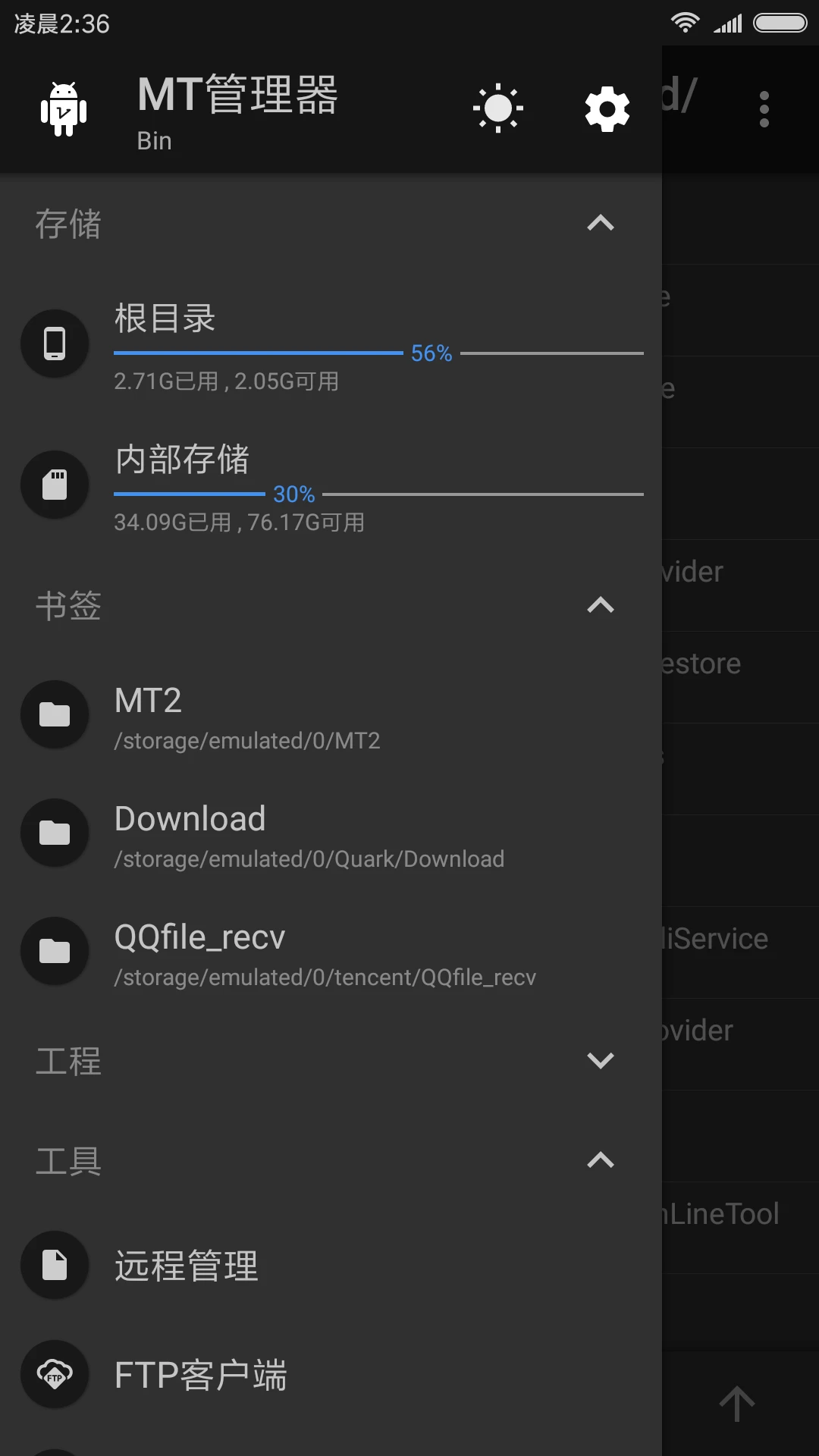
- 提供图片查看、音乐播放、字体预览、脚本执行、文本对比等功能。在侧拉栏中,用户可以轻松查看存储设备、ftp连接、书签、后台和工具等。
- 支持文件复制、移动、创建软链接、重命名、删除和创建文件夹等操作。获取root权限后,可以访问系统目录,挂载文件系统为读写模式,并修改文件权限和所有者。
- 类似于winrar,可以直接打开zip格式的文件,进行删除、重命名、移动操作,还能将外部文件添加或替换到zip内,无需解压再重新打包,同时支持单独解压zip内的部分文件。
- apk编辑功能包括dex编辑、arsc编辑、xml编辑、apk签名、apk优化、apk共存、去除签名校验、res资源混淆、res反资源混淆及翻译模式等。
1、以百度阅读apk为例,页面展示百度相关信息;
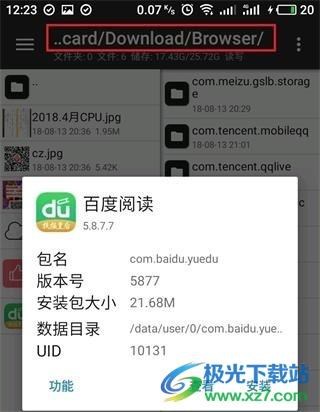
2、点击任意apk安装包,进入后,点击后缀为arsc的编辑器,所有内容都会显示在其中,进行修改;
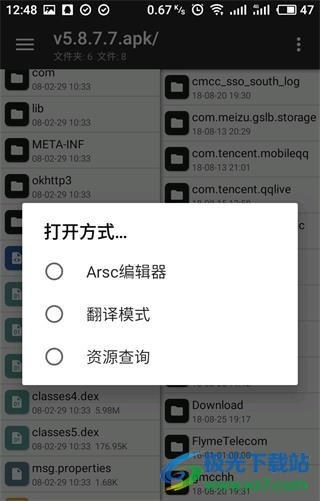
3、进入后找到需要修改的部分,若找不到可以使用右上角的过滤功能,点击即可批量替换,一路保存完成即可;
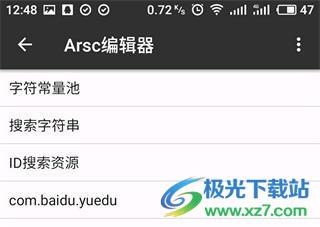
4、返回后点击文件,在功能页面进行apk签名即可。
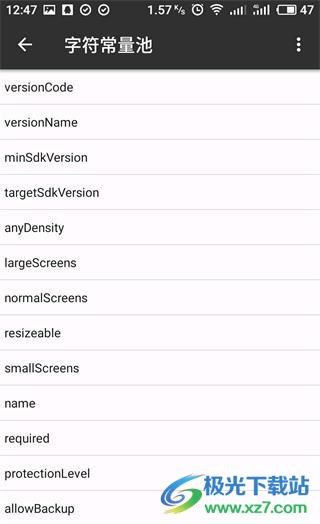
1、先打开游戏,玩几局赚点金币,假设现在金币数为30。

2、进入备份与恢复功能,先备份游戏数据。操作方式参考你手机内的备份与恢复功能,重点是备份游戏数据,具体操作因手机而异。

3、使用zachiver打开备份文件目录,点击后缀为tar的文件,解压到当前目录,会生成一个解压出来的data文件。
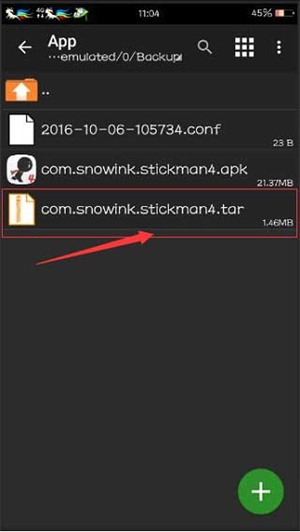
4、用mt管理器打开备份路径,进入data/data/com文件夹。
首先,打开手机上的mt管理器。
打开后点击左上角的菜单按钮。
在菜单中找到并选择“安装包提取”。
提取安装包后,屏幕下方会显示提取的提示信息。
点击“确定”开始提取。
提取完成后,系统会给出提示,点击“定位”即可找到提取的安装包。
双窗口操作
打开mt管理器后,首先看到的是左右两个操作窗口,这一设计已经成为mt的特色之一。如果你是首次使用,可能会有些不习惯,但相信我,花点时间熟悉之后,你会发现操作效率远高于其他文件管理器。
核心操作
记住,mt管理器没有“粘贴”文件的功能,复制、移动、解压等操作都是一步完成的。
比如,你将左边窗口中的文件复制到右边窗口时,它会直接出现在右边窗口。

辅助操作
同步:点击下方工具栏的第四个按钮,另一个窗口的路径和文件位置会与当前窗口同步。如果同步的是压缩文件,它会跳转到压缩文件所在位置。
后退、前进、返回上级:下方工具栏的第一、二、五个按钮,后退是返回到上一个路径,返回上级则是返回到上级目录。
存储、书签:通过侧拉栏查看存储器和书签。点击存储器可快速进入根目录、内部存储、外部存储等,书签则需要手动添加,添加后才能在侧拉栏显示。
掌握这些功能后,双窗口操作会更加得心应手。
使用场景
复制文件到当前子目录
假设左窗口中有一个文件“file”和文件夹“dir”,你要将“file”复制到“dir”中。通过mt,你只需点击同步按钮,右窗口就会同步显示左窗口内容,进入右窗口中的“dir”文件夹,再将“file”复制进去即可。
如果需要,你可以在操作完成后,点击右窗口两次“后退”按钮返回之前的目录。
mt管理器常见问题
如何进行文件多选?
左右滑动任意一个文件即可选中它,并进入多选状态,然后通过点击来选择更多文件。
同类软件对比
太极文件管理器是一款专为安卓设备设计的文件管理工具。界面简洁大方,操作方便且无需root权限,每种文件格式都有对应的精美图标,提升了手机的美观性。
re文件管理器在获取root权限后,能够对系统文件进行操作,是android系统中非常实用的文件管理器。它支持多种文件格式查看、权限管理和蓝牙文件发送等功能,适合已经root的设备。re管理器具有新建文件夹、查看/编辑文件、软件安装等基本功能,并且增加了搜索功能,帮助用户快速找到文件。

应用信息
软件截图
相关专题
更多>最新合集
更多最新更新



 微信炫字体
微信炫字体
 远离手机
远离手机
 天翼云盘
天翼云盘
 千瓜数据
千瓜数据
 团团分身
团团分身
 万能小组件
万能小组件
 万能科学计算器
 迷失岛
迷失岛
 花店物语
花店物语
 剑与骑士团
剑与骑士团
 女神异闻录:夜幕魅影
 史小坑的爆笑生活1
 以闪亮之名
以闪亮之名
 宝宝迷宫历险记
 忘川风华录
忘川风华录